パソコンでオンラインゲームをしているとき、急に動きがカクカクしたり、操作が遅れたりすることがあります。そのような通信の遅れ(ラグ)の原因として、Windowsの標準機能である「QoSパケットスケジューラ」が関係していることがあります。本記事では、仕組み、有効・無効の違い、設定の変更方法について解説します。
QoSとは何をする機能か
QoSパケットスケジューラとは、Windowsに標準で搭載されているネットワーク管理機能のひとつです。名前だけ聞くと専門的に感じますが、やっていることはシンプルで「通信の交通整理」にあたる役割を担っています。
通信の「交通整理」をする仕組み
QoSとは「Quality of Service(通信品質の保証)」の略で、複数のアプリやシステムが同時にネットワークを使うとき、どのデータを優先して送るかを管理する仕組みです。たとえばWindows Updateや重要なシステム通信が確実に届くよう、あらかじめ一定の帯域幅(通信の道幅)を確保しておく役割をもっています。パケットスケジューラとは、その優先順位を判断してデータを送り出すタイミングを調整するものです。
帯域幅の20%を予約する仕様
Windowsの仕様では、QoSパケットスケジューラが有効になっている場合、通信帯域の最大20%がシステム用に予約されます。ただし、この20%はシステムが重要な作業(Windows Updateなど)をしていないときは通常の通信にも使われるため、常に速度が落ちるわけではありません。とはいえ、通信帯域の一部が常時予約対象になっている構造上、状況によっては通信速度に影響が出ることもあります。
有効にするとラグが起きる理由
QoSパケットスケジューラは本来ラグを防ぐための機能ですが、有効にしたままにすると、逆にオンラインゲームや動画配信でラグが発生しやすくなることがあります。なぜそのような矛盾が起きるのかを理解しておくと、設定を変更すべきかどうかの判断がしやすくなります。
常に帯域を確保し続ける弊害
QoSパケットスケジューラは、システムが必要とする帯域幅を常に「確保しようとする」動きをします。この確保の動作が続くと、通信回線全体の使い方が不安定になり、ゲームや動画など遅延に敏感なアプリに回せる帯域が制限されることがあります。必要なときだけ使う仕組みではなく、常時予約状態を維持しようとするため、回線の使い勝手が悪くなるケースがあります。
オンラインゲームで起こりやすい症状
FPSや格闘ゲームなど、リアルタイムの操作が求められるオンラインゲームでは、わずか数十ミリ秒の遅れが致命的なミスにつながることもあります。QoSパケットスケジューラが有効のままだと、ゲームのデータが優先して送られにくくなり、操作と画面の動きがずれるラグが発生しやすくなります。通信量が十分あるはずなのにラグが出るという場合は、この設定が一因になっている可能性があります。
設定の変更手順と注意点
QoSパケットスケジューラの設定はコントロールパネルから数ステップで変更できます。ただし、無効化しても必ずしもラグが改善するとは限らないため、変更後の動作確認と、環境に応じた判断が必要です。
有線・無線それぞれの無効化手順
まずコントロールパネルを開き「ネットワークとインターネット」→「ネットワークと共有センター」→「アダプターの設定の変更」の順に進みます。現在接続しているネットワーク(有線なら「イーサネット」、無線なら「Wi-Fi」)を右クリックして「プロパティ」を開きます。「この接続は次の項目を使用します」の一覧に「QoSパケットスケジューラ」が表示されているので、チェックを外して「OK」をクリックすれば無効化が完了します。
帯域幅を0%に変更する方法(グループポリシー)
QoSパケットスケジューラを完全に無効化するのではなく、予約帯域幅だけを調整したい場合は、グループポリシーエディターで設定を変更する方法があります。スタートメニューから「gpedit.msc」と入力して起動し「コンピュータの構成」→「管理用テンプレート」→「ネットワーク」→「QoSパケットスケジューラ」と進みます。
「予約可能な帯域幅を制限する」を開いて「有効」にし、帯域幅の割合を「0」に設定すると、システムによる帯域の予約がなくなり、通信帯域をフルに使えるようになります。なお、グループポリシーエディターはWindowsのProエディション以上でのみ使用できる点に注意が必要です。
設定後も改善しない場合の対処
QoSパケットスケジューラを無効化してもラグが改善しない場合、別の原因が考えられます。代表的な対処法として、ネットワークアダプターの「オフロード」機能の無効化や、SNP(スケーラブルネットワーキングパック)の無効化が挙げられます。また、通信そのものの品質に問題がある場合は、ルーターの再起動や有線接続への切り替えも有効な手段です。
まとめ
QoSパケットスケジューラはWindowsに標準搭載されたネットワーク管理機能で、システム通信を優先するために帯域幅の一部を予約する仕組みです。この予約が常時行われることで、オンラインゲームや動画配信などリアルタイム性が高い用途ではラグの原因になることがあります。無効化はコントロールパネルからかんたんに行えるため、ラグに悩んでいる場合は試してみる価値があります。帯域幅の設定を0%にする方法(グループポリシー)も、環境によっては有効な選択肢です。設定変更後に動作が不安定になると感じた場合は、元に戻すことも考えておきましょう。自分の環境に合わせて有効・無効を試しながら、最適な状態を確認するのが確実な方法です。
-
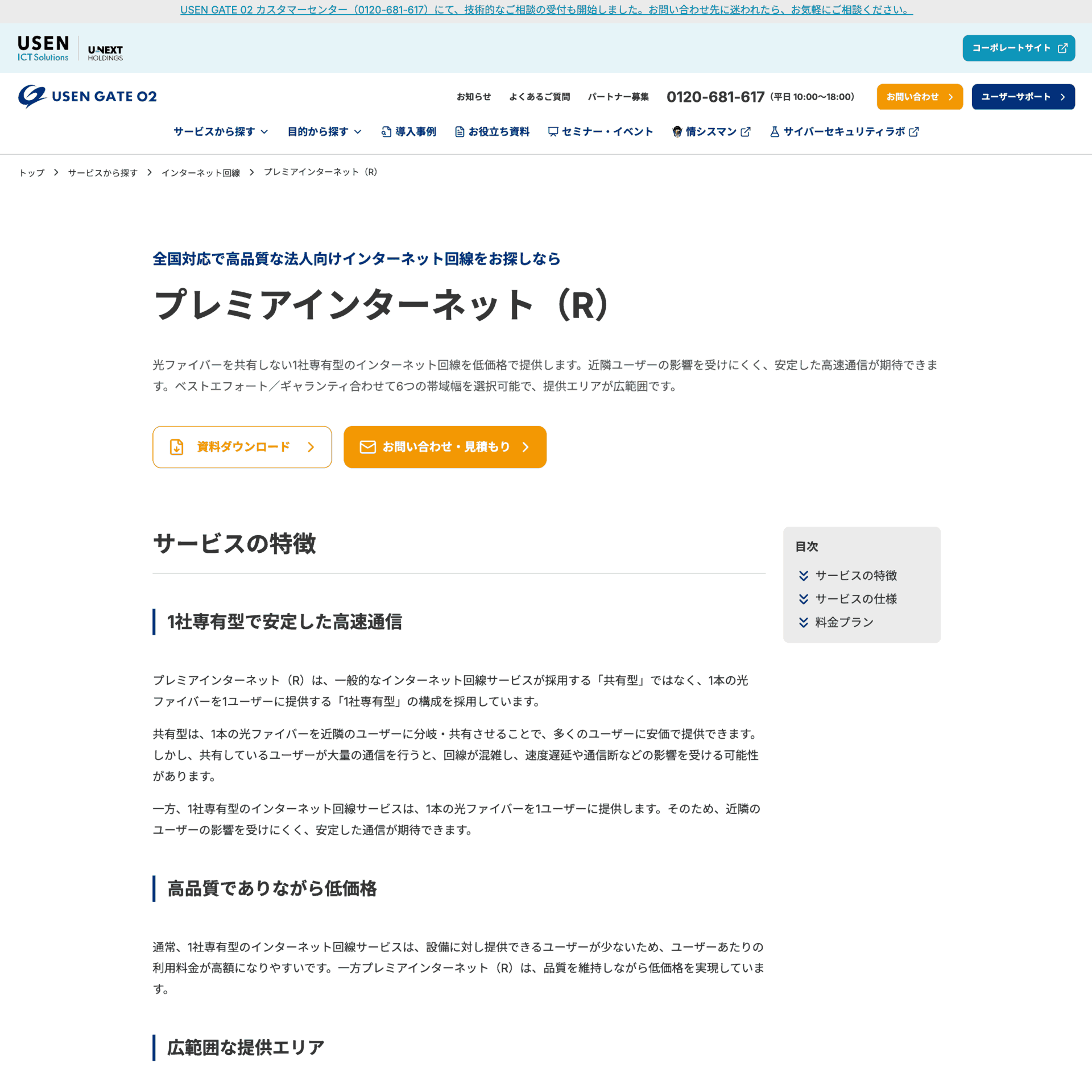
 引用元:https://www.gate02.ne.jp
安定性に優れる専有型回線を全国対応かつ高いコストパフォーマンスで提供
引用元:https://www.gate02.ne.jp
安定性に優れる専有型回線を全国対応かつ高いコストパフォーマンスで提供-
Point
「専有型」構成で混雑に強い
-
Point
企業規模に応じて選択可能なプラン
-
Point
24時間365日サポート対応
-
Point